
Scarica attività, foto, spese e prestazioni
Scarica attività, foto, spese e prestazioni è l'altra metà del ciclo novaGO! (vedi Carica attività): recupera dal cloud il lavoro che i collaboratori hanno completato sull'app - attività terminate, ore e spese - e ti permette di verificarlo e portarlo nelle pratiche.
Quando premerlo
Premi novaGO! | Scarica attività, foto, spese e prestazioni a fine giornata o settimana, quando vuoi vedere cosa hanno fatto i collaboratori e portare i dati in pratica.
Cosa fa la funzione Scarica attività, foto, spese e prestazioni
- Recupera dal cloud tutte le attività che i collaboratori hanno indicato come Terminate.
- Apre la finestra Gestione attività da novaGO! sul desktop: ogni riga = un'attività terminata da un collaboratore.
La finestra Gestione attività da novaGO!
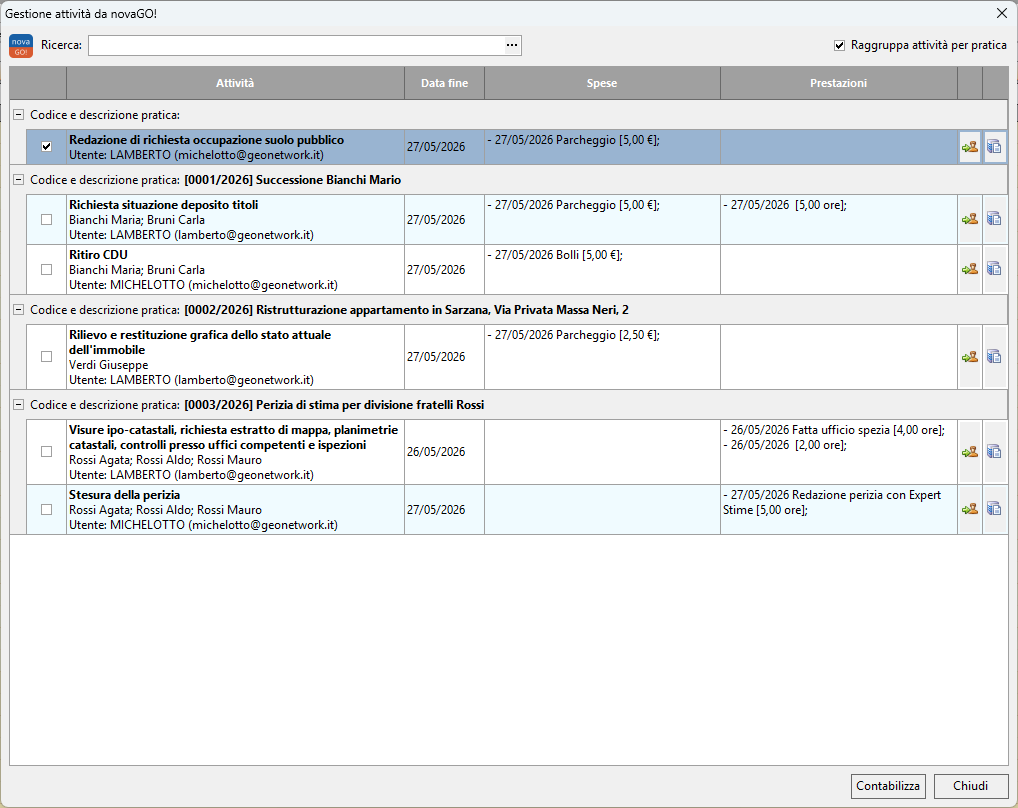
Per ogni riga vedi:
- Casella di selezione (a sinistra): spunta le attività che vuoi contabilizzare.
- Attività: titolo dell'incombenza, codice e descrizione della pratica, soggetti collegati e l'UTENTE (il collaboratore) che l'ha completata.
- Data fine: quando il collaboratore l'ha indicata come Terminata.
- Spese: elenco delle righe di spesa inserite dal collaboratore (data, descrizione, importo).
- Prestazioni: elenco delle righe di prestazione (data, descrizione, ore).
- Icone di riga (a destra): Invia richiesta di revisione - rimanda l'attività al collaboratore con una nota da rivedere - Associa attività a pratica, per assegnare a una pratica le attività create da app che ne sono prive - e Associa attività ad iter - per associare un adempimento presente nell'iter della pratica di Nova Studio Tecnico a un'attività creata in novaGO!.
In alto trovi inoltre il campo Ricerca per filtrare l'elenco e la spunta Raggruppa attività per pratica, che ordina le righe per pratica: quelle ancora prive di pratica finiscono nel gruppo Attività non associate ad una pratica.
Cosa puoi fare dalla funzione
- Contabilizzare le attività selezionate (porta in pratica) col pulsante Contabilizza - vedi Contabilizzare le attività.
- Rimandare in revisione una singola attività con l'icona a fine riga, allegando una nota da rivedere - vedi Rifiutare un'attività.
- Associare a una pratica un'attività creata da app che ne è priva, col pulsante Associa attività a pratica.
- Associare ad iter un'attività creata da app che ne è priva, col pulsante Associa attività ad iter
- Chiudi chiude la finestra senza contabilizzare nulla.
Rimandare un'attività da revisionare
Premendo l'icona di revisione a fine riga si apre la finestra di dialogo Attività da revisionare: scrivi qui le annotazioni e le motivazioni per il collaboratore (es. ore che non tornano). Premi OK per rimandargli l'attività con la nota.
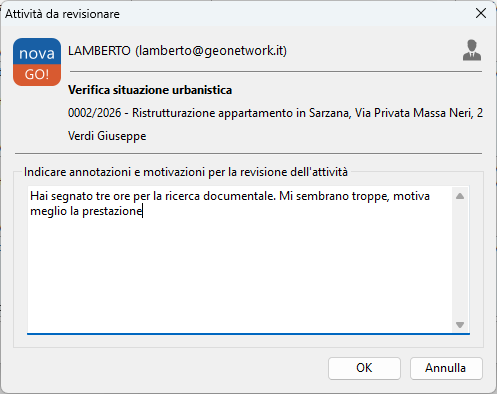
Il collaboratore ritroverà l'attività sull'app con la tua nota e potrà correggerla e ri-terminarla.
Associa attività a pratica
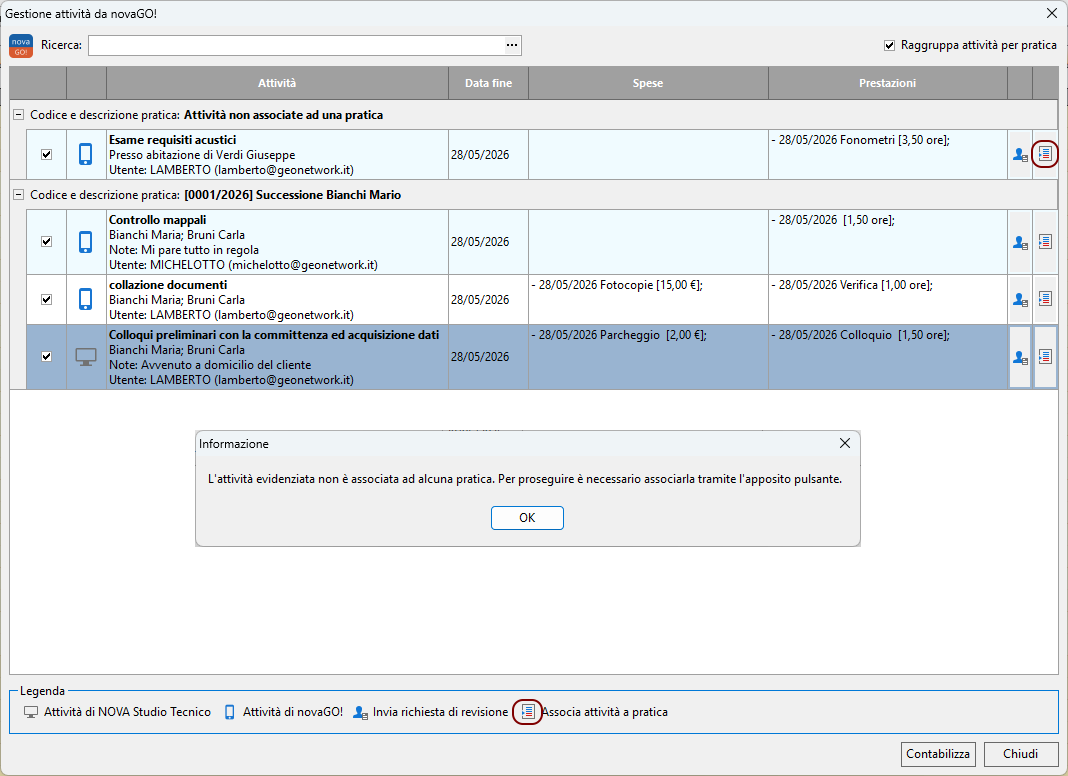
Se un collaboratore ha creato un'attività non prevista (origine app, icona 📱), essa comparirà nella finestra con il riferimento alla pratica che lui ha scelto. Se invece la pratica non esisteva ancora in NOVA (o non l'ha indicata), l'attività resta non associata e va assegnata a una pratica prima di poterla contabilizzare.
Un'attività priva di pratica non può essere contabilizzata: se provi a procedere, NOVA avvisa che va prima associata. Usa allora il pulsante Associa attività a pratica (icona a fine riga - vedi la legenda in basso):
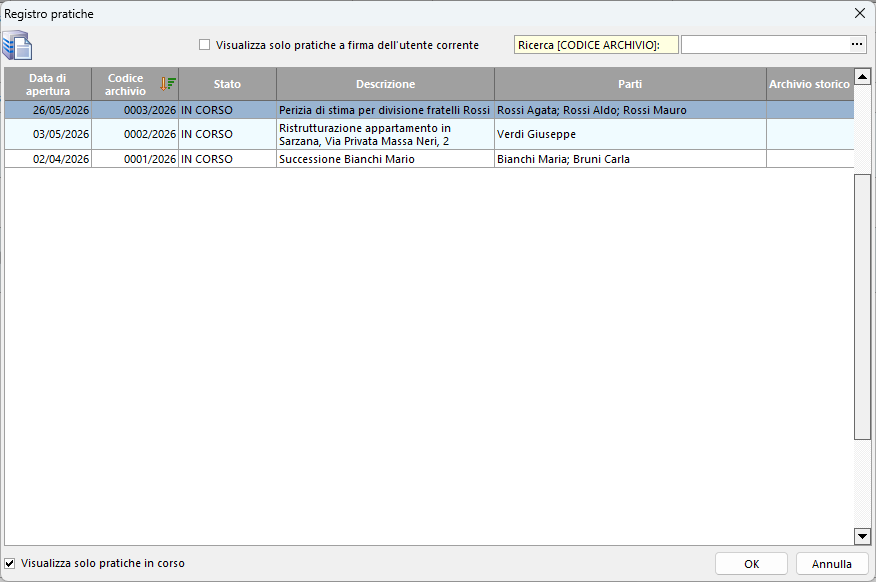
Si apre il Registro pratiche: cerca per codice o descrizione, seleziona la pratica a cui assegnare l'attività e premi OK.
Una volta associata, l'attività può essere contabilizzata insieme alle altre - vedi Contabilizzare le attività.
Associa attività ad Iter
Grazie a questa funzionalità, il titolare dello studio può importare direttamente nell'Iter della pratica di Nova Studio Tecnico tutte le incombenze registrate in novaGO!, senza doverle reinserire manualmente.
Per utilizzare questa funzionalità, bisogna cliccare sul pulsante Associa attività ad iter. Verrà aperta una finestra dalla quale è possibile associare gli adempimenti dell'iter della pratica di Nova Studio Tecnico alle corrispondenti attività create in novaGO!, così da allineare le due gestioni.
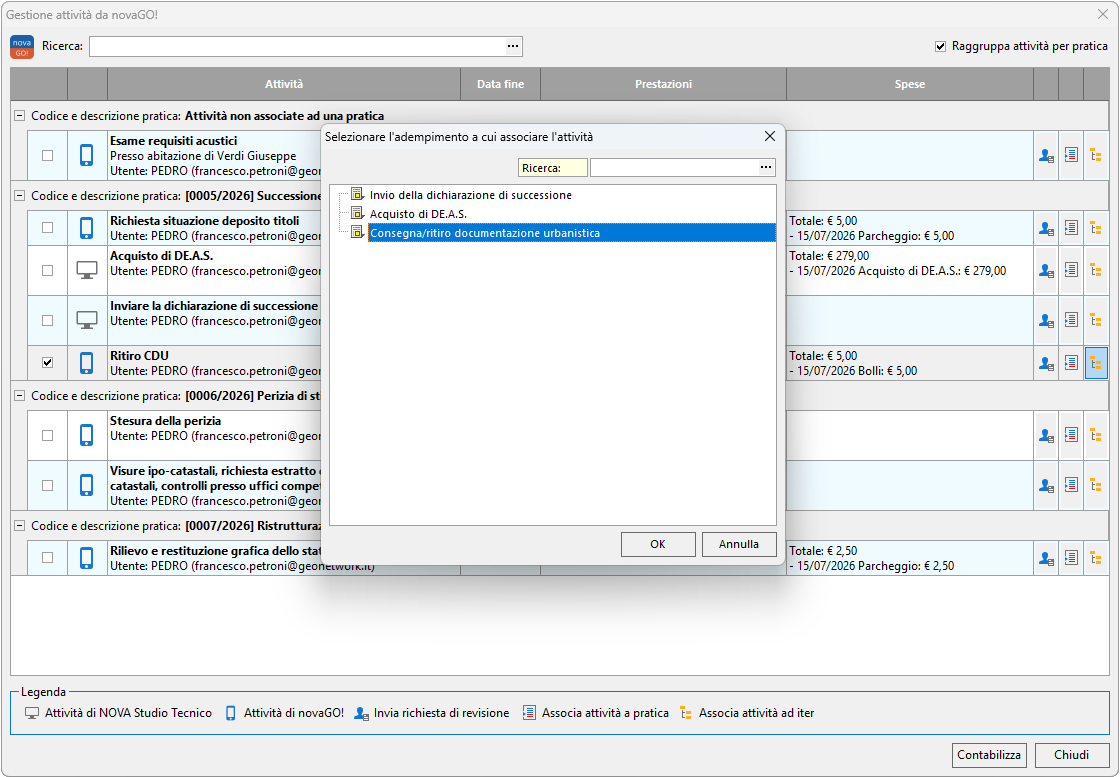
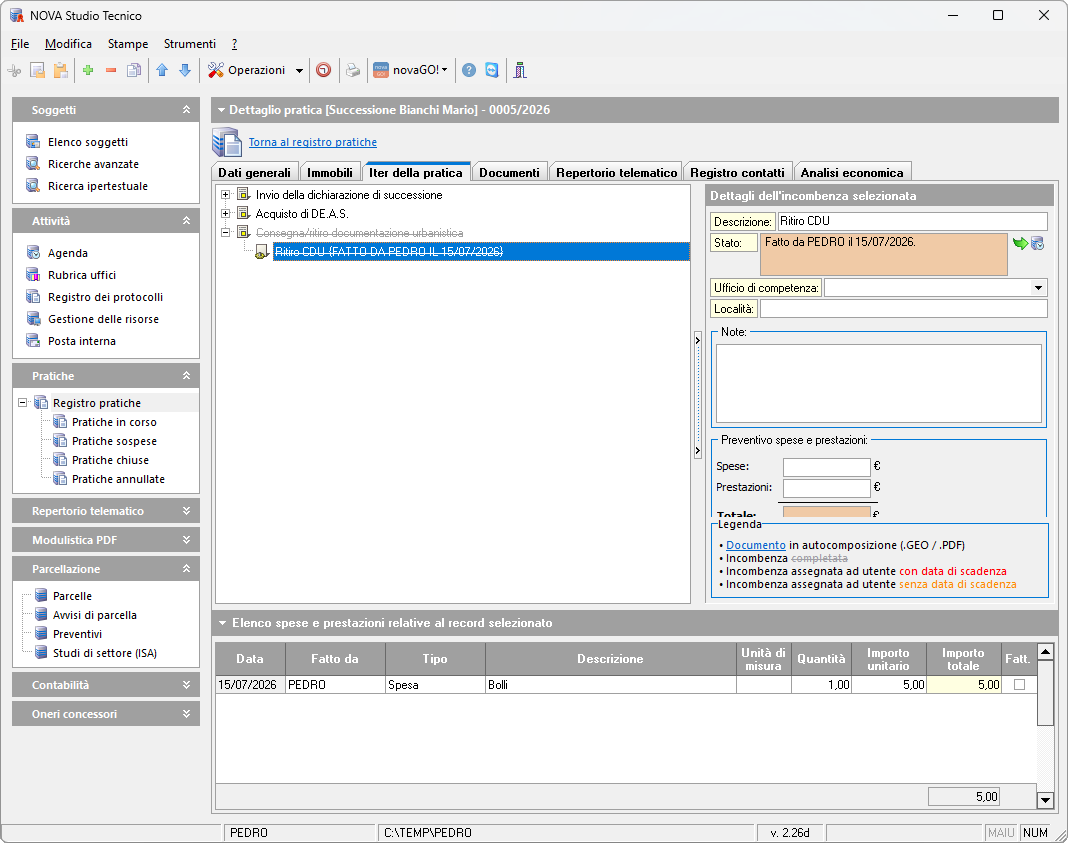
Successivamente, facendo clic sul pulsante Contabilizza, l'incombenza viene importata nella sezione Iter della pratica di Nova Studio Tecnico e automaticamente contrassegnata con lo stato di Incombenza completata.
Nell'Elenco spese e prestazioni relative al record selezionato sono visualizzate tutte le informazioni relative alle spese e alle prestazioni inserite in precedenza nell'attività di novaGO!.
Nuove attività con o senza associazione all'iter
Per le attività non previste (icona 📱, create direttamente in app) hai due esiti possibili al Contabilizza:
- Se le associ a un adempimento dell'iter (pulsante Associa attività ad iter) → l'attività entra nell'iter della pratica come vera e propria voce (cronologia di ciò che è stato fatto), con le sue spese e prestazioni collegate all'adempimento.
- Se non le associ a un iter (ma solo a una pratica) → in pratica arrivano solo le spese e le prestazioni, che vengono riportate direttamente nella pratica in Analisi economica.
L'associazione a iter è quindi opzionale: usala quando vuoi che resti traccia dell'attività non prevista dentro l'iter, saltala quando ti interessa contabilizzare solo il costo.