
Aggiungere un'attività non prevista
Se hai fatto qualcosa che non era stato programmato dallo studio - un cliente ti ha chiamato in extremis, hai aggiunto un sopralluogo non previsto ecc. - puoi crearla direttamente dall'app, senza dover chiamare lo studio.
L'attività verrà mostrata allo studio al prossimo avvio della funzione Scarica attività, foto, spese e prestazioni con una nota, così sa che non è una sua incombenza ma una che hai aggiunto tu.
Passi
- Nella lista attività premi il pulsante tondo ➕ in basso a destra.
- Si apre la pagina di creazione attività:
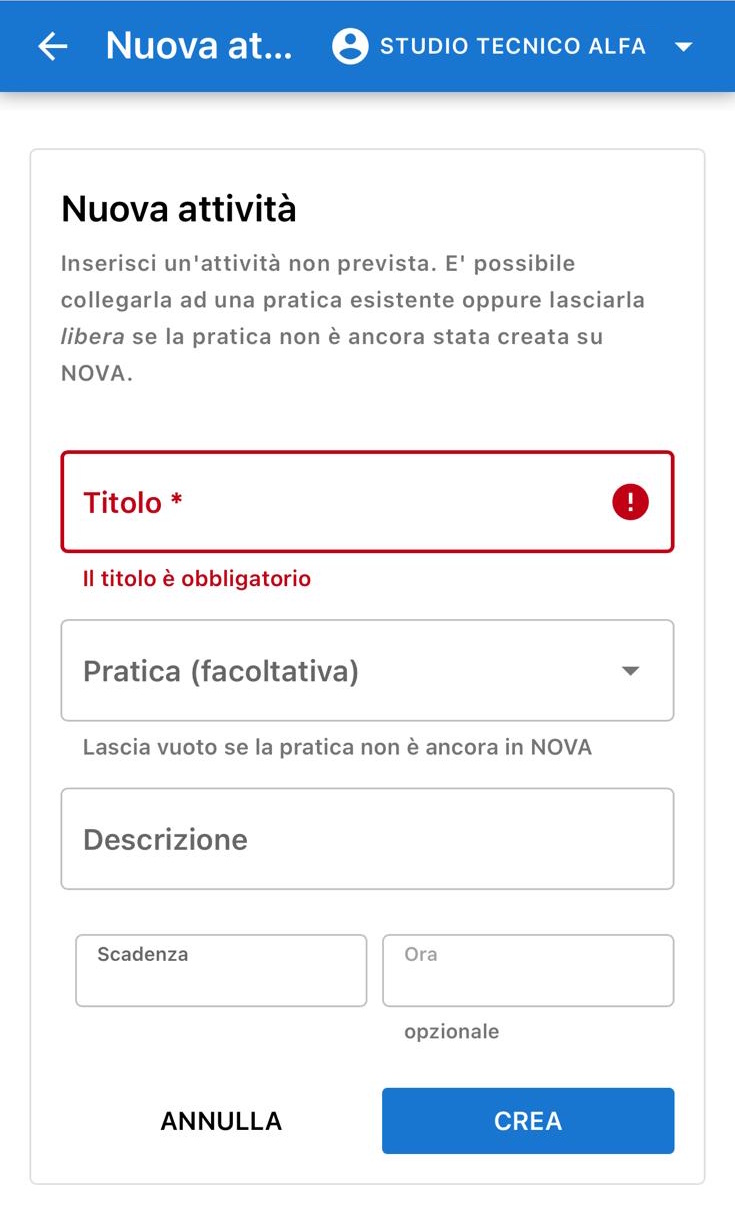
- Compila:
Titolo (obbligatorio): una frase breve. Esempio: "Sopralluogo extra cantiere X", "Pratica catastale Mario Rossi". Se lo lasci vuoto il campo si colora di rosso con messaggio "Il titolo è obbligatorio".
Pratica (facoltativa): scegli da un menu a tendina con le pratiche aperte dello studio. Se la pratica giusta non c'è ancora in NOVA, lascia vuoto - lo studio la collegherà nella funzione
Scarica attività, foto, spese e prestazioni. L'app ti ricorda "Lascia vuoto se la pratica non è ancora in NOVA".Non vedi il campo Pratica?
Se l'amministratore ti ha invitato senza visibilità sulle pratiche dello studio, il campo non compare. Crei comunque l'attività e sarà lo studio ad assegnarla alla pratica giusta nella funzione
Scarica attività, foto, spese e prestazioni.Descrizione (opzionale): dettagli aggiuntivi (cosa devi fare, indicazioni, recapiti).
Scadenza (opzionale)
Ora (opzionale): solo se rilevante (es. appuntamento).
- Premi CREA.
L'attività viene salvata nel cloud (o messa in coda se sei offline) e viene aperto direttamente il dettaglio, dove puoi subito iniziare a imputare ore e spese.
Hai iniziato a compilare e cambi idea?
Se premi la freccia indietro (o ANNULLA) con dei campi già compilati, l'app ti chiede conferma prima di uscire, così non perdi quanto scritto per sbaglio. ANNULLA esce subito; con la freccia indietro compare l'avviso "Modifiche non salvate".
Differenze rispetto a un'attività caricata dallo studio
Le attività che crei tu hanno alcune particolarità:
| Attività studio (🖥️) | Attività tua (📱) | |
|---|---|---|
| Icona in lista | 🖥️ | 📱 |
| Modificabile titolo | No (lo cambia solo lo studio) | Sì |
| Modificabile descrizione | No | Sì |
| Modificabile scadenza | No | Sì |
| Cancellabile dall'app | No, chiedi allo studio | Sì (con conferma) |
| Pratica | Sempre presente (assegnata dallo studio) | Opzionale (puoi lasciarla vuota) |
Ritorna allo studio via all'avvio della funzione Scarica attività, foto, spese e prestazioni | Sì | Sì, con flag "origine app" |
Cancellare un'attività non prevista
Se ti rendi conto di averla creata per errore (titolo sbagliato, doppione, già completata da un collega):
- Apri il dettaglio dell'attività.
- Premi il menu ⋮ in alto a destra → Elimina attività.
- Conferma.
Non si cancellano le attività dello studio
Le attività con icona 🖥️ (caricate dallo studio) non possono essere cancellate dall'app. Se ti viene assegnata un'attività che è palesemente sbagliata o non di tua competenza, chiama / messaggia lo studio e fagli aggiornare l'assegnazione in NOVA. Al prossimo avvio della funzione Carica attività le cose si sistemano.
Cosa vede lo studio
Al primo avvio della funzione Scarica attività, foto, spese e prestazioni successivo alla creazione, lo studio vede nella grid:
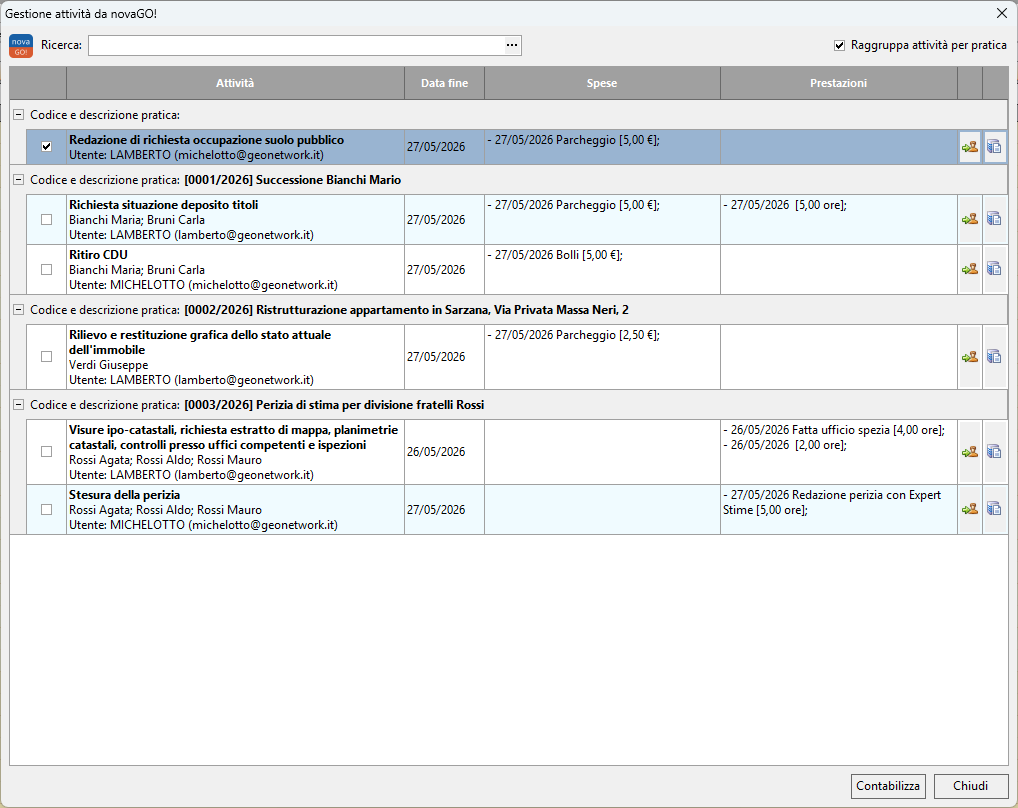
L'icona 📱 segnala che è un'attività creata da te. Se hai lasciato la pratica vuota o se la pratica nel frattempo è cambiata, lo studio la assegnerà manualmente prima di contabilizzare.
Attività non prevista senza pratica
Se la pratica non è ancora stata aperta in NOVA (es. nuovo cliente, contatto fresco), lascia il campo Pratica vuoto. Lo studio:
- Crea la pratica in NOVA.
- Al prossimo avvio della funzione
Scarica attività, foto, spese e prestazioni, nella tua attività compare il selettore "Scegli pratica" - la collega lui prima di contabilizzare.