
Invitare un collaboratore
Gli inviti, le revoche e i permessi degli utenti novaGO! si gestiscono dal desktop NOVA, all'interno della finestra File | Gestione utenti - riservata all'amministratore dello studio.
Solo l'amministratore
La finestra Gestione utenti è accessibile solo dall'utente NOVA con privilegi di amministratore (tipicamente il titolare). Gli altri utenti dello studio non possono invitare nessuno né rimuovere accessi: è una scelta voluta per centralizzare le decisioni su chi entra e chi esce.
Passi
- Da NOVA apri
File | Gestione utenti. - Nella lista a sinistra
ELENCO UTENTI, seleziona l'utente che vuoi invitare. L'e-mail è il dato chiave per novaGO!, è lì che arriverà il link di invito, quindi assicurati che l'utente abbia un indirizzo e-mail valido. - Nel pannello di dettaglio dell'utente, in alto a destra, premi il pulsante novaGO!:
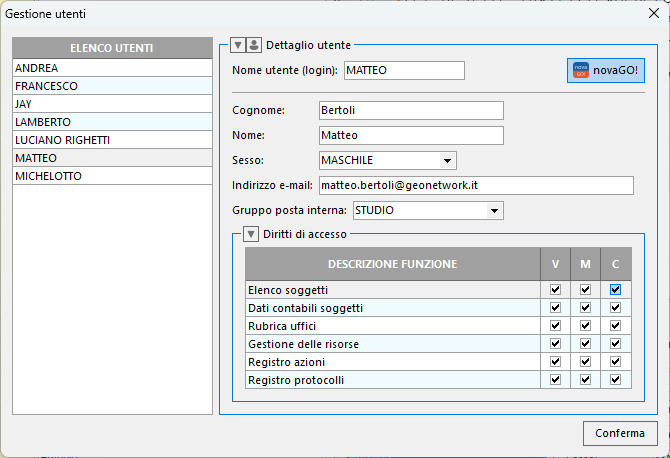
- Dal menu del pulsante scegli Invita utente in novaGO!.
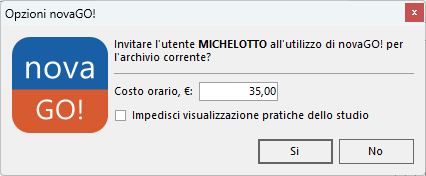
L'amministratore può impostare il costo orario di default del collaboratore (dato non obbligatorio) ed anche decidere se permettere all'utente di visualizzare l'elenco di tutte le pratiche in corso dello studio (utile al collaboratore al momento dell'inserimento di attività non previste)
- NOVA effettua la chiamata al server e mostra un messaggio:
Invito trasmesso a e-mail-utente
Il collaboratore riceverà un'e-mail con il link di adesione.
Cosa riceve il collaboratore
Il collaboratore riceve un'e-mail con oggetto "Invito di collaborazione da parte di {nome del tuo studio} su novaGO!". Nel corpo:
- Una breve spiegazione di cosa è novaGO!
- Un pulsante Accetta l'invito che porta a
https://novago.geonetworkcloud.it/accettainvito?t=... - Una nota: il link è valido 14 giorni
Vedi anche, lato collaboratore: Ricevere l'invito.
Assegnare un'attività al collaboratore
In NOVA Studio Tecnico le attività che si pubblicano nel cloud sono quelle relative alle incombenze dell'Iter della pratica.
Per assegnare un'incombenza a un collaboratore e farla confluire in novaGO!:
- Apri la pratica → scheda Iter della pratica.
- Seleziona l'incombenza che vuoi assegnare.
- Tasto destro → Inserisci scadenza in agenda/to-do-list.
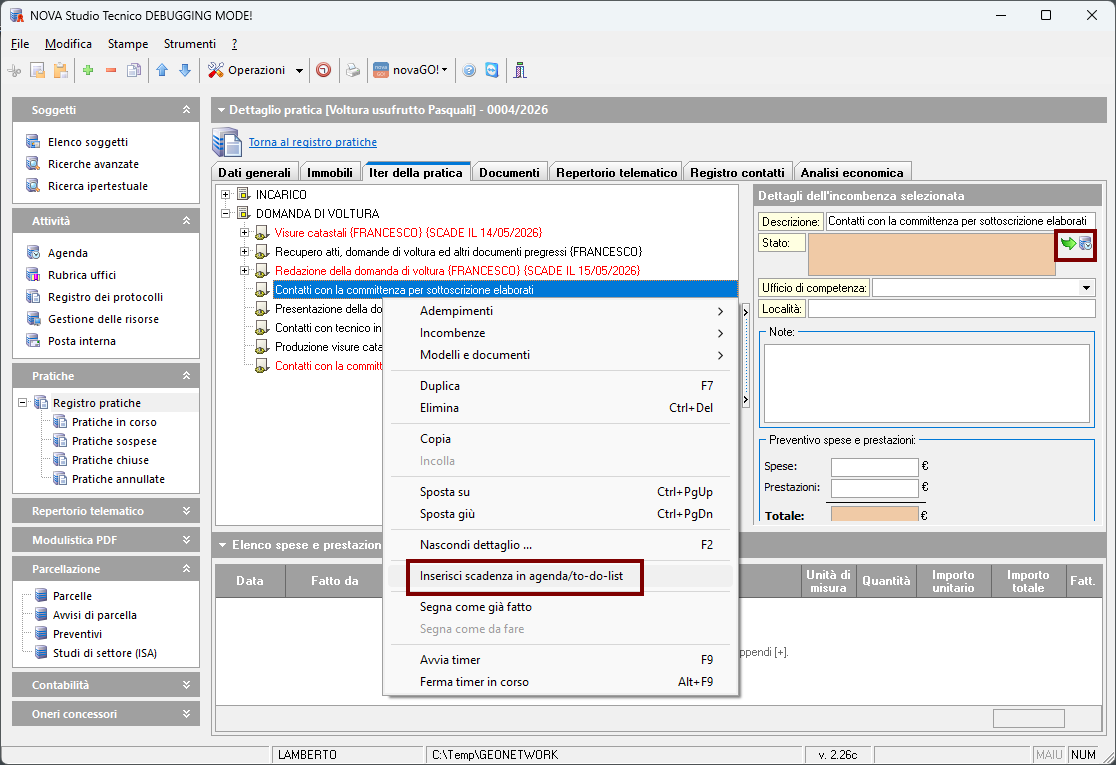
- Nella finestra che si apre indica la scadenza e il membro dello staff a cui assegnare l'incombenza.
Alla successiva esecuzione del comando novaGO! | Carica attività, l'incombenza viene pubblicata sull'app del collaboratore indicato.
Più funzioni dal tasto destro
Sullo stesso menu contestuale dell'iter trovi anche:
- Visualizza dettagli (F2): apre il pannello "Dettagli dell'incombenza selezionata" sulla destra, da cui scegli l'ufficio di competenza (l'elenco è personalizzabile da
File | Tabelle | Pratiche | Archivio tipologie uffici). - Segna come già fatto: marca l'incombenza come svolta (viene visualizzata in grigio e barrata).
- Inserisci nuovo adempimento / Inserisci nuova incombenza: aggiungi voci all'iter al volo, valide solo per la pratica corrente.
Spese e prestazioni nell'iter (lato desktop)
Per ogni incombenza dell'iter, in NOVA puoi inserire un elenco di spese sostenute e di prestazioni effettuate dal pannello "Elenco spese e prestazioni" in basso. È lo stesso elenco che il collaboratore vede e alimenta dall'app: i due flussi convergono nella pratica, e al momento dello Scarica attività, foto, spese e prestazioni ciò che arriva dal collaboratore si aggiunge automaticamente alle righe dell'incombenza.
Sono inoltre disponibili spese e prestazioni generali della pratica, non assegnate a una singola incombenza, gestibili dalla pagina Analisi economica. Al momento dello Scarica attività, foto, spese e prestazioni vi confluiscono anche le righe che il collaboratore ha imputato direttamente nell'app su un'attività non prevista o comunque non riconducibile a una specifica incombenza dell'iter.
Le spese e prestazioni possono essere trasferite direttamente in parcellazione (avvisi di parcella / parcelle) e, nel caso delle spese esenti IVA, in contabilità.
L'utente NOVA deve essere stato invitato in novaGO!
Quando assegni un'incombenza tramite "Inserisci scadenza in agenda/to-do-list", NOVA propone i membri dello staff dall'ELENCO UTENTI di File | Gestione utenti. Perché l'incombenza arrivi davvero sull'app del collaboratore, quell'utente deve essere stato invitato e attivo su novaGO! con la propria e-mail. Se l'utente NOVA non è stato invitato in novaGO!, l'incombenza resta in NOVA ma non viene pubblicata.
Riassegnare un'incombenza a un altro collaboratore
Una volta caricata nel cloud, un'incombenza non può essere riassegnata cambiando direttamente l'e-mail del collaboratore. È un comportamento voluto ai fini della sicurezza: il collaboratore potrebbe aver già imputato ore e spese - riassegnando "al volo" a un altro membro dello staff si perderebbe l'attribuzione corretta delle prestazioni o si creerebbe disallineamento fra archivio di NOVA e cloud.
Per riassegnare devi quindi prima sbloccare l'incombenza eliminando il collegamento al cloud. Lo scenario tipico:
- Hai assegnato l'incombenza "Sopralluogo via Roma" a Luigi →
Carica attività→ Luigi la vede sul telefono. - Luigi ti telefona: è malato, non riesce a farla.
- In NOVA è possibile rimuovere un assegnamento selezionando l'incombenza dall'iter della pratica e, nella schermata di dettaglio, facendo clic sul pulsante
Elimina scadenza da agenda/to-do list. In alternativa, è possibile eliminare direttamente l'evento dall'agenda o l'attività dalla to-do list, oppure riassegnare l'evento dell'agenda mediante la funzioneSposta evento in agenda di, disponibile nel menu contestuale associato al tasto destro del mouse. - NOVA verifica sul cloud se Luigi ha già imputato qualcosa:
- Niente di imputato → l'incombenza viene eliminata subito dal cloud. Dal telefono di Luigi sparisce al prossimo refresh.
- Luigi ha già imputato prestazioni/spese/note → NOVA mostra un avviso con i dettagli:
⚠ Luigi ha imputato:
- 5 prestazioni (4,5 ore totali)
- 2 spese (€ 87,50)
- una nota di completamento
Procedendo, queste imputazioni saranno eliminate definitivamente dal cloud. Sei sicuro?
- Se confermi, l'incombenza viene eliminata dal cloud e Luigi riceve una notifica push che lo avverte della rimozione ("Lo studio ha rimosso 'Sopralluogo via Roma'. Le ore e spese imputate sono state cancellate."). Se annulli, niente è cambiato.
- Una volta sbloccata, modifichi l'e-mail dell'incombenza in NOVA scegliendo Marco come nuovo destinatario, oppure cambi assegnatario direttamente dall'iter (tasto destro → Inserisci scadenza in agenda/to-do-list).
- Al successivo
Carica attività, l'incombenza viene ricreata nel cloud assegnata a Marco.
Vedere i collaboratori dall'app
L'amministratore può anche consultare l'elenco completo dei collaboratori dello studio direttamente da novaGO! sul telefono o sul desktop - utile per un controllo veloce quando non si è davanti al PC con NOVA.
- Nell'app, in alto tocca il nome dello studio per aprire il menu.
- Scegli Collaboratori.
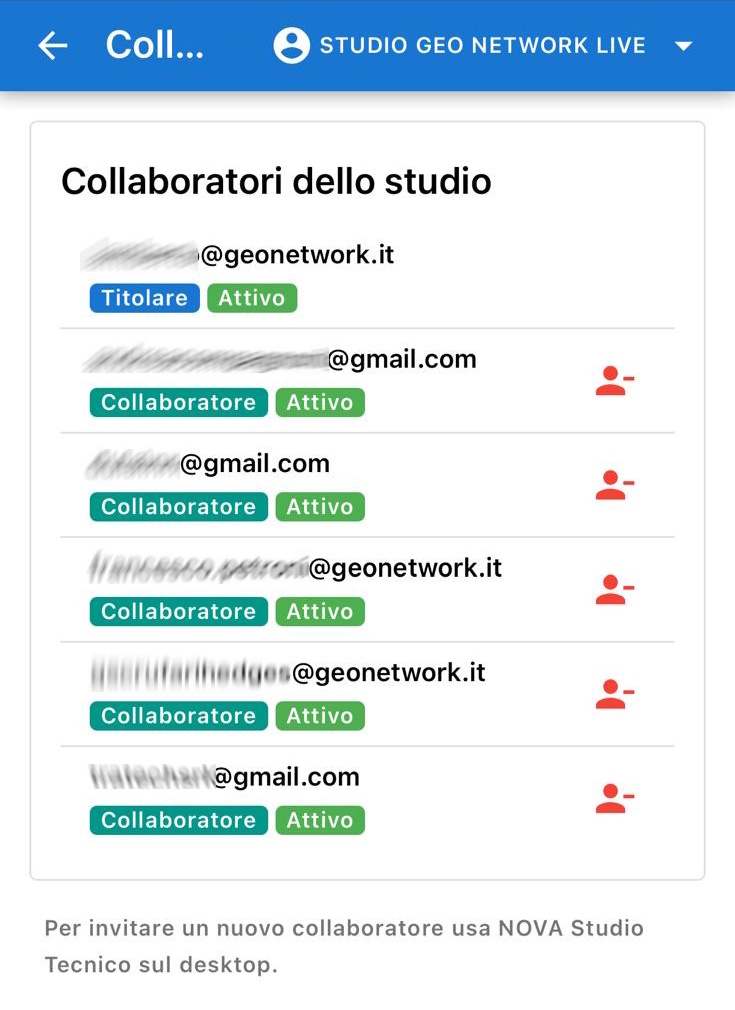
Per ciascun utente vedi:
- Badge Amministratore o Collaboratore (ruolo nello studio)
- Badge Attivo / Sospeso / Invitato (stato)
Sui collaboratori (non sull'amministratore stesso) compare a destra un'icona rossa per revocare l'accesso direttamente dall'app - equivalente di File | Gestione utenti → pulsante novaGO! → "Revoca utente" lato desktop.
La voce è visibile solo all'amministratore
La voce Collaboratori del menu studio compare solo agli utenti titolari dello studio. I collaboratori non vedono questa pagina.
Inviti solo dal desktop
Non è possibile invitare un nuovo collaboratore dall'app: il pulsante per creare un invito esiste solo in NOVA Studio Tecnico, dentro File | Gestione utenti. La pagina dell'app mostra in fondo il promemoria "Per invitare un nuovo collaboratore usa NOVA Studio Tecnico sul desktop".
Il motivo è che invitare un collaboratore presuppone la creazione/configurazione dell'utente NOVA (con e-mail, gruppo, diritti d'accesso al modulo Pratiche), che è memorizzata nel database desktop.
Limite di collaboratori
Non c'è un limite numerico fisso ai collaboratori che puoi invitare. Tieni conto che ogni collaboratore attivo deve avere un'e-mail reale a cui ricevere l'invito e successive notifiche.
Stesso collaboratore in più studi
Un utente novaGO! può essere invitato anche da altri studio (es. lavora come libero professionista per più studi). Nell'app vedrà entrambi gli studi e potrà cambiare studio attivo dal selettore nell'header. Ciascun amministratore vede e gestisce solo i propri inviti, non quelli di altri studi.