
Imputare ore e spese
Per ciascuna attività puoi inserire prestazioni (ore lavorate) e spese. Sono i dati che lo studio poi importerà nelle pratiche di NOVA al momento della contabilizzazione.
Prestazioni (ore lavorate)
Dalla pagina di dettaglio dell'attività, sezione Prestazioni (ore lavorate), premi + AGGIUNGI PRESTAZIONE.
Si apre un dialog:
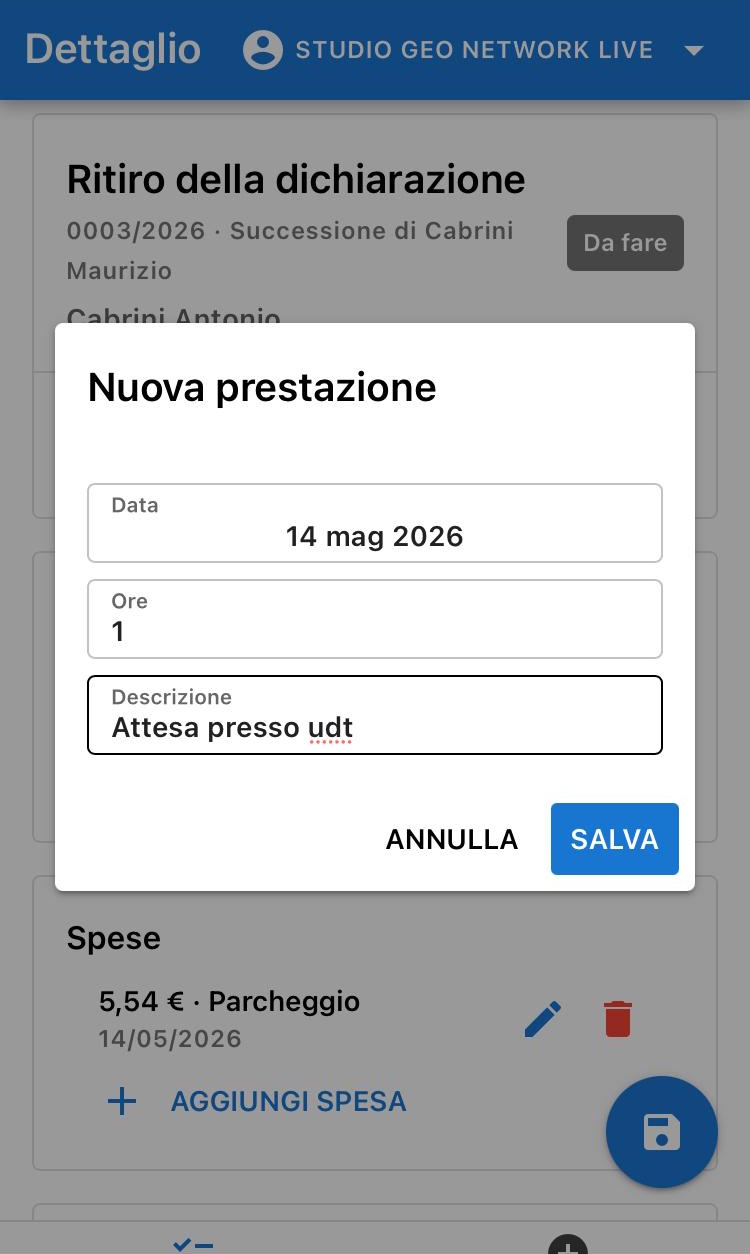
Compila:
- Data: il giorno in cui hai lavorato (di default è oggi). Puoi inserire anche giorni passati.
- Ore: il numero di ore. Accetta i decimali (es.
2,5per 2 ore e mezza,0,5per mezza ora). - Descrizione: breve, ma utile. Esempi:
- "Riunione iniziale con il cliente"
- "Stesura relazione di sopralluogo"
- "Verifiche al catasto"
- Se non scrivi niente, in NOVA arriva il titolo dell'attività come descrizione di default.
Premi Salva. La riga compare nella lista prestazioni.
Inserisci più righe
Una prestazione = un blocco di lavoro fatto in una data certa con una descrizione coerente. Se hai lavorato sulla stessa attività in 3 giorni diversi, fai 3 righe distinte. Lo studio te ne sarà grato perché lo vede importato correttamente nella tabella prestazioni di NOVA.
Evita invece la "riga calderone" con 8 ore tutte insieme e descrizione "varie".
Modificare o eliminare una prestazione
- Tocca una riga prestazione → si riapre il dialog con i dati precompilati. Modifica e Salva.
- Scorri una riga verso sinistra (swipe left) → compare il pulsante Elimina.
Le modifiche restano "in pending" sul dispositivo. Vengono salvate sul server solo quando premi Salva in fondo alla pagina di dettaglio. Se chiudi l'app senza salvare, l'app ti avvisa: "Hai modifiche non salvate. Vuoi davvero uscire?"
Compenso a forfait
Se per un'attività ti pagano un importo fisso (es. APE, DOCFA) puoi trasformarla in a forfait dall'app: invece di inserire le ore, indichi una sola volta il compenso e poi dichiari l'attività conclusa.
In fondo alla sezione Prestazioni (ore lavorate) trovi il pulsante Trasforma in forfait. Toccalo: si apre un piccolo dialog in cui digiti l'importo in euro (> 0) e premi Conferma.
Da quel momento:
- la sezione cambia titolo in Prestazione e mostra un banner blu "Compenso a forfait: € XX,XX";
- non puoi più aggiungere o modificare prestazioni in ore (l'app le blocca);
- continui a poter aggiungere spese (es. parcheggio, marche da bollo, fotocopie) e a cambiare lo stato (Da fare → Iniziata → Terminata);
- allo studio arriva il forfait al posto delle ore quando contabilizza.
Se hai già inserito delle prestazioni, cancellale prima
Se nella lista compaiono prestazioni in ore, il pulsante Trasforma in forfait ti avvisa con il messaggio "Cancella prima le prestazioni" e non procede: devi prima eliminarle tutte (icona cestino su ogni riga).
Non serve premere Salva dopo la cancellazione: tappando di nuovo Trasforma in forfait, l'app salva da sola la lista vuota e subito dopo applica il forfait - vedi due notifiche "Salvato" in successione, una per il salvataggio della cancellazione e una per il passaggio a forfait.
Rimuovere il forfait
Sotto il banner trovi Rimuovi forfait: confermando, l'attività torna oraria e puoi di nuovo inserire prestazioni normalmente.
Spese
Stesso pattern, sezione Spese → + AGGIUNGI SPESA:
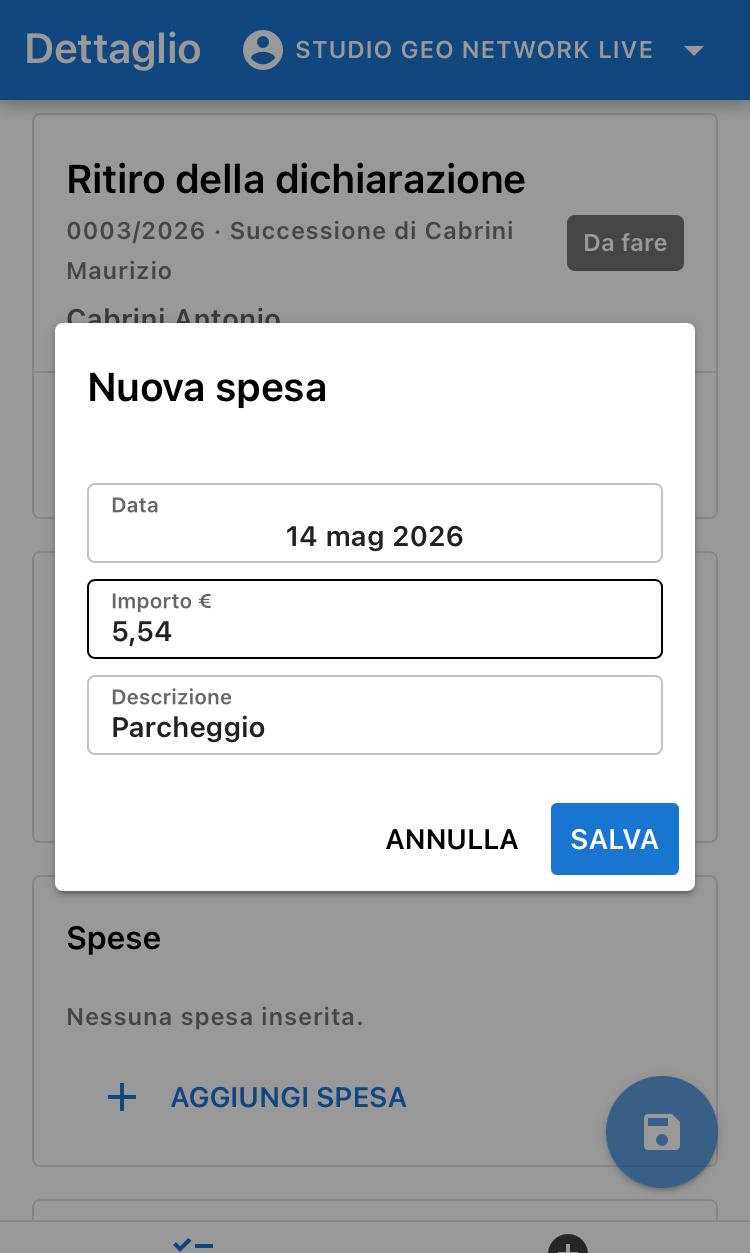
- Data: il giorno della spesa (default: oggi).
- Importo €: in euro, con virgola (es.
5,54,18,00,45,50). - Descrizione: cosa hai pagato. Esempi:
- "Parcheggio"
- "Pranzo cliente Bianchi"
- "Spedizione DHL"
Anticipazione (esente art. 15)
Nel dialog di inserimento spesa trovi una casella "Anticipazione (esente art. 15)": spuntala se l'importo è un'anticipazione che hai versato in nome e per conto del cliente. Sono importi esenti IVA ai sensi dell'art. 15 del DPR 633/1972.
Le righe spuntate compaiono in lista con un piccolo badge viola "Art. 15". Al momento della contabilizzazione, NOVA Studio Tecnico le riconosce e le contabilizza nella tabella Anticipazioni della pratica, non come spese imponibili.
Esempi
- ✓ Sì anticipazione: diritti di segreteria, visure catastali, marche da bollo, oneri di concessione, tasse pagate per il cliente.
- ✗ No anticipazione: parcheggio, pranzo cliente, carburante, materiali di consumo, fotocopie.
Modificare o eliminare una spesa
Stesso comportamento delle prestazioni: tocco per modificare, swipe-left per eliminare. Le modifiche diventano definitive premendo Salva in fondo alla pagina.
Note di completamento
In fondo al dettaglio c'è un campo libero Note di completamento. Usalo per:
- Dare contesto su qualcosa che lo studio deve sapere ma non rientra nelle ore/spese.
- Segnalare problemi ("Cliente non era in casa, riprovato 2 volte").
- Indicare chi ti ha aiutato ("Stefano mi ha dato una mano col rilievo").
Anche queste note arrivano allo studio al momento della contabilizzazione.
Salvare
Quando hai finito di inserire / modificare prestazioni, spese e note:
- Premi Salva in fondo alla pagina di dettaglio.
- L'app invia tutto al server.
- Se sei online: vedi un breve indicatore di caricamento, poi un toast di conferma "Salvato" e torni alla lista.
- Se sei offline: il salvataggio resta in coda locale. Vedi un piccolo banner "Modifica in coda - invio al server appena online". Quando torna la connessione, viene inviata automaticamente.
Cambiare stato a Terminata
Quando hai inserito tutto e l'attività è pronta per essere rivista dallo studio:
- In alto, sposta il selettore di stato da Iniziata a Terminata.
- Salva.
L'attività resta visibile a te, in stato Terminata (badge giallo). Lo studio - in fase di contabilizzazione - la inserirà in NOVA Studio Tecnico o la rifiuterà con motivo. Vedi Da rivedere.
Dopo "Contabilizzata" non si modifica più
Quando lo studio contabilizza un'attività, in cima al dettaglio compare un banner grigio col lucchetto:
🔒 Attività contabilizzata - L'attività è stata contabilizzata dallo studio e non può più essere modificata.
Vedi tutte le righe (prestazioni, spese, note) ma non puoi più toccarle: spariscono tutti i pulsanti di aggiunta/modifica/eliminazione, il toggle forfait e il pulsante di salvataggio. Se ti accorgi di un errore dopo la contabilizzazione, contatta direttamente lo studio - non si può "ri-aprire" da soli.