Lavorare con le attività
Quando apri novaGO!, dopo il login e l'eventuale scelta dello studio, la prima schermata è la lista delle attività che lo studio ti ha assegnato. È la pagina dove vivrai più tempo: da qui scegli su cosa lavorare, cambi stato, vai sul dettaglio.
La lista attività
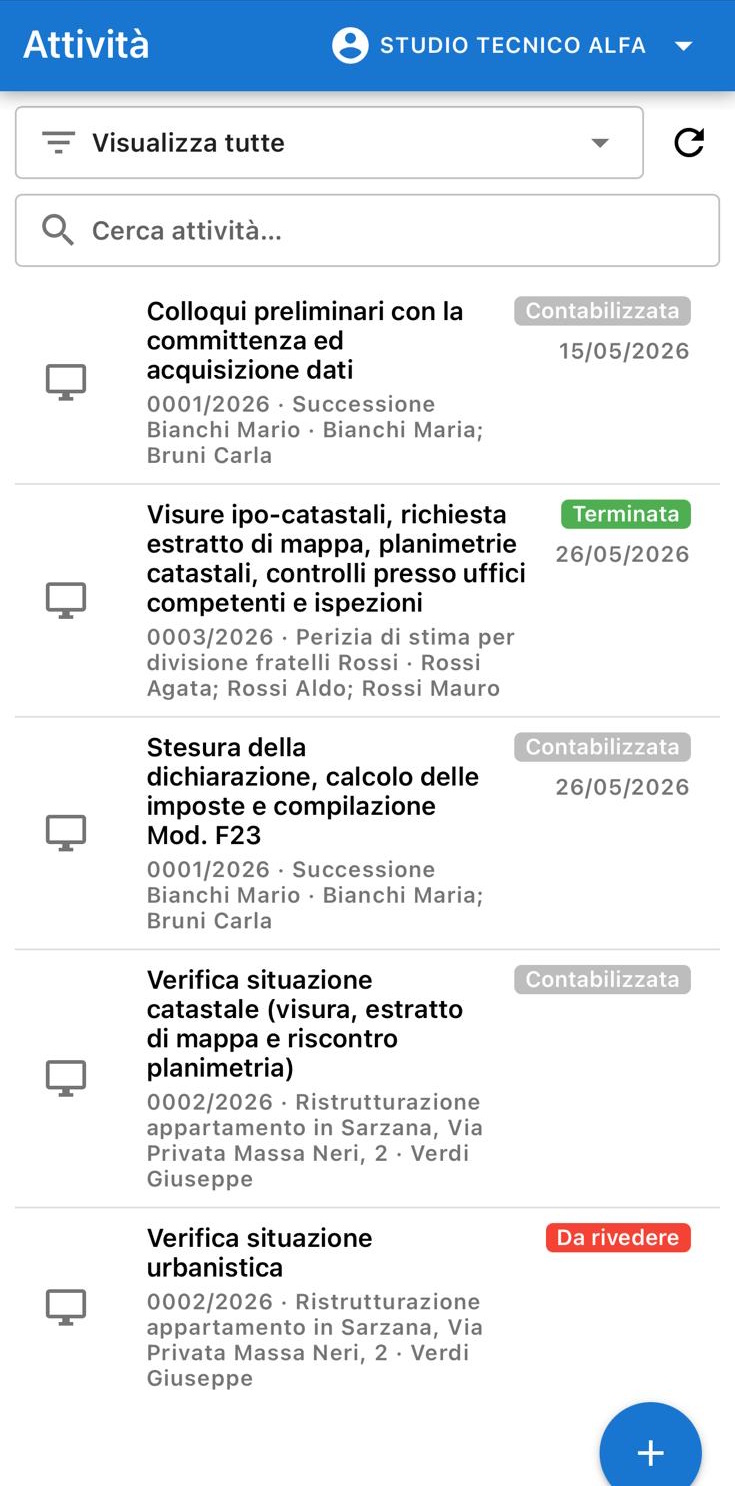
Ogni riga della lista mostra:
- Icona a sinistra: 🖥️ se l'attività è stata caricata dallo studio NOVA / 📱 se l'hai creata tu dall'app
- Titolo dell'attività
- Codice pratica · descrizione pratica · cliente (sottotitolo grigio)
- Badge di stato (Da fare / Iniziata / Terminata / Da rivedere / Contabilizzata)
- Eventuale scadenza con icona orologio (rossa se è oggi, arancio se entro 3 giorni)
Tocco breve su una riga → apri il dettaglio.
In alto trovi:
- il selettore di studio (a destra dell'avatar) - se appartieni a più studi, lo usi per cambiare studio attivo
- il filtro (default "- Da fare") per stringere o allargare la selezione
- il pulsante refresh (icona ↻) per chiedere subito al server l'ultimo aggiornamento
In basso a destra trovi il pulsante tondo ➕: lo usi per creare un'attività non prevista.
I filtri in alto
Nella barra in alto trovi un selettore di filtro con queste opzioni:
| Filtro | Cosa mostra |
|---|---|
| Solo attive (default) | Tutte le attività non ancora Contabilizzate. È il filtro che usi di solito. |
| Visualizza tutte | Comprese le Contabilizzate (storico). |
| In scadenza oggi | Solo quelle con data di scadenza = oggi. |
| Da fare | Solo stato Da fare. |
| Iniziate | Solo stato Iniziata. |
| Terminate | Solo Terminate (in attesa di contabilizzazione studio). |
| Da rivedere | Solo le attività rifiutate dallo studio con motivo. |
Sotto al selettore di filtro c'è una barra di ricerca ("Cerca attività..."): cerca al volo tra le attività già caricate per titolo, cliente, codice o descrizione pratica (non fa distinzione tra maiuscole/minuscole e accenti). Il filtro in alto e la ricerca si combinano: prima scegli l'insieme col filtro, poi restringi con la ricerca.
Pull-to-refresh
Sulla lista, tira giù col dito per forzare un refresh. L'app interroga il server e ti porta lo stato più aggiornato.
Normalmente l'app si aggiorna da sola:
- Quando arriva una notifica push.
- Quando torna in primo piano dopo essere stata in background.
- Periodicamente in background, se la connessione è disponibile.
Cambiare lo stato di un'attività
Lo stato di un'attività ha tre valori che tu puoi impostare con un "controllo segmentato" nella parte alta del dettaglio:
- Da fare (default - non hai ancora iniziato)
- Iniziata (ci stai lavorando)
- Terminata (hai finito, manda allo studio)
Tocca lo stato giusto, poi premi Salva (icona floppy in basso a destra). Il cambio viene mandato al server in tempo reale se sei online, oppure memorizzato e sincronizzato appena torna la connessione.
Quando mettere "Terminata"
Metti Terminata quando hai davvero finito tutto - ore inserite, spese inserite, note di completamento scritte. Da quel momento lo studio può contabilizzarla, e tu non potrai più modificarla finché non torna "Da rivedere" o resta "Terminata" non ancora contabilizzata.
Se ti accorgi di un errore subito dopo aver messo "Terminata", finché lo studio non ha avviato la funzione Scarica attività, foto, spese e prestazioni e contabilizzato, puoi rimetterla a "Iniziata" e correggere. Dopo la contabilizzazione l'attività è in sola lettura.
Stati che NON puoi impostare tu
- Da rivedere lo imposta lo studio quando rifiuta un'attività completata da te con un motivo. La vedi tornare con badge rosso e devi correggere - vedi Da rivedere.
- Contabilizzata lo imposta automaticamente NOVA con la funzione
Scarica attività, foto, spese e prestazioni. L'attività esce dal flusso operativo.
Dettaglio dell'attività
Toccando una riga apri la pagina di Dettaglio:
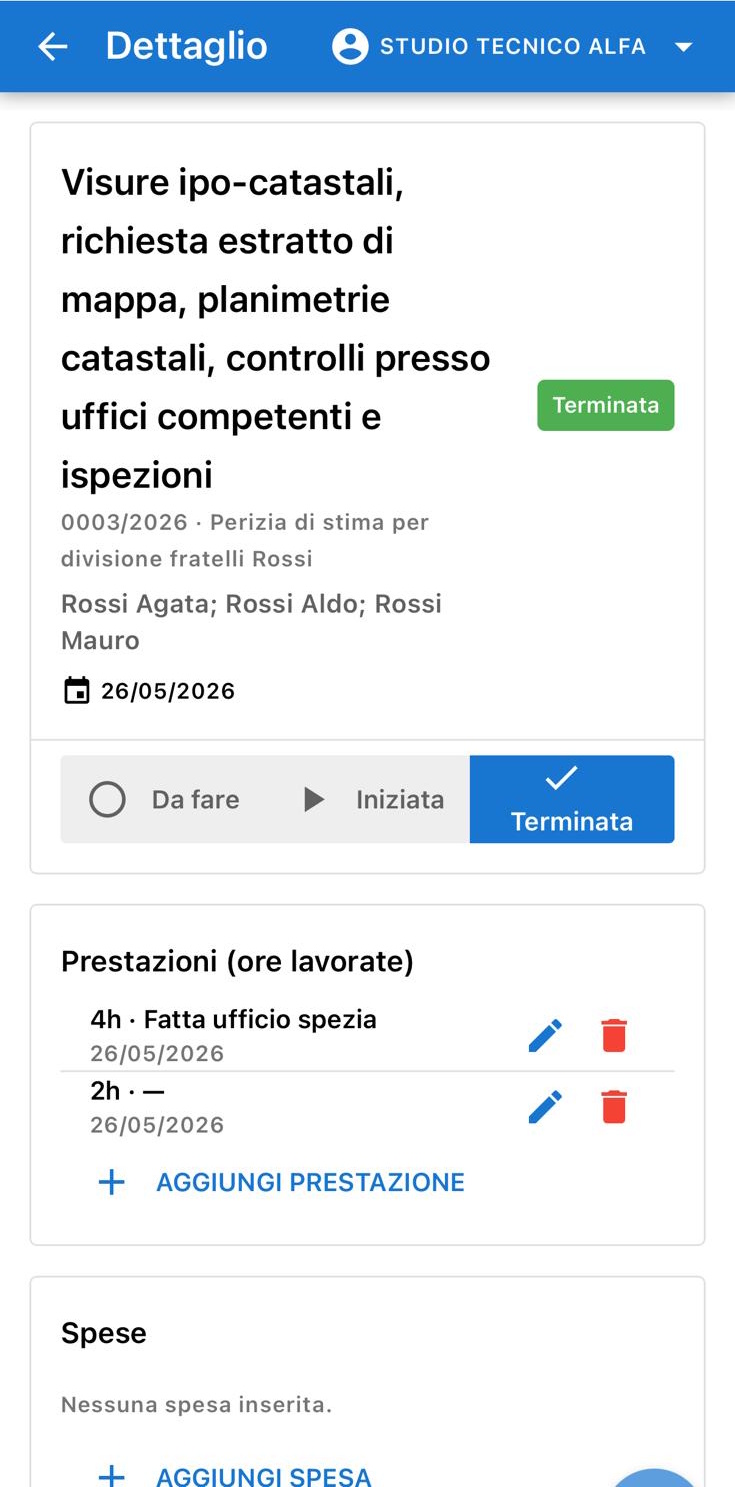
In testa: titolo, codice pratica · cliente, badge di stato corrente, e il "controllo segmentato" per cambiare stato (Da fare / Iniziata / Terminata). Per tornare alla lista usa la freccia indietro (←) in alto a sinistra.
Sotto, tre sezioni espandibili:
- Prestazioni (ore lavorate) con pulsante + AGGIUNGI PRESTAZIONE - in alternativa puoi trasformare l'attività in a forfait (compenso fisso) col pulsante in fondo alla sezione: vedi Compenso a forfait.
- Spese con pulsante + AGGIUNGI SPESA
- Foto con i pulsanti Scatta (fotocamera) e Galleria (libreria del dispositivo): allega foto di sopralluogo, cantiere, verifica lavori, scontrini. Vedi Foto dell'attività.
In fondo, il pulsante floppy (icona disco) in basso a destra salva tutte le modifiche fatte sul dettaglio.
Vedi Imputare ore e spese per il dettaglio sull'inserimento di prestazioni e spese e Foto dell'attività per l'inserimento e la gestione delle foto.
Funziona offline?
In larga parte sì:
- Vedere la lista attività e i dettagli funziona offline (cache dell'ultimo download).
- Cambiare stato, imputare ore/spese, aggiungere note funziona offline: le modifiche vengono memorizzate sul dispositivo e mandate al server appena torna la connessione.
- Creare attività non previste offline è supportato (vengono pubblicate al rientro online).
Quando sei offline, in alto compare un piccolo banner grigio: "Sei offline - modifiche salvate localmente".