
Contabilizzare le attività
Contabilizzare un'attività significa:
- Le ore lavorate dal collaboratore vengono inserite nella tabella prestazioni della pratica di NOVA. Ogni riga di prestazione diventa una riga in NOVA con: data, ore, descrizione, collaboratore, tariffa standard del collaboratore (se impostata in NOVA).
- Le spese del collaboratore vengono inserite nella tabella spese (o nella tabella Anticipazioni se la riga è flaggata esente art. 15) della pratica. Ogni riga: data, importo, descrizione.
- Lato cloud, lo stato dell'attività passa a Contabilizzata. Il collaboratore non la vede più nelle attività attive (è considerata "chiusa"). Compare invece nello storico filtrando "Visualizza tutte".
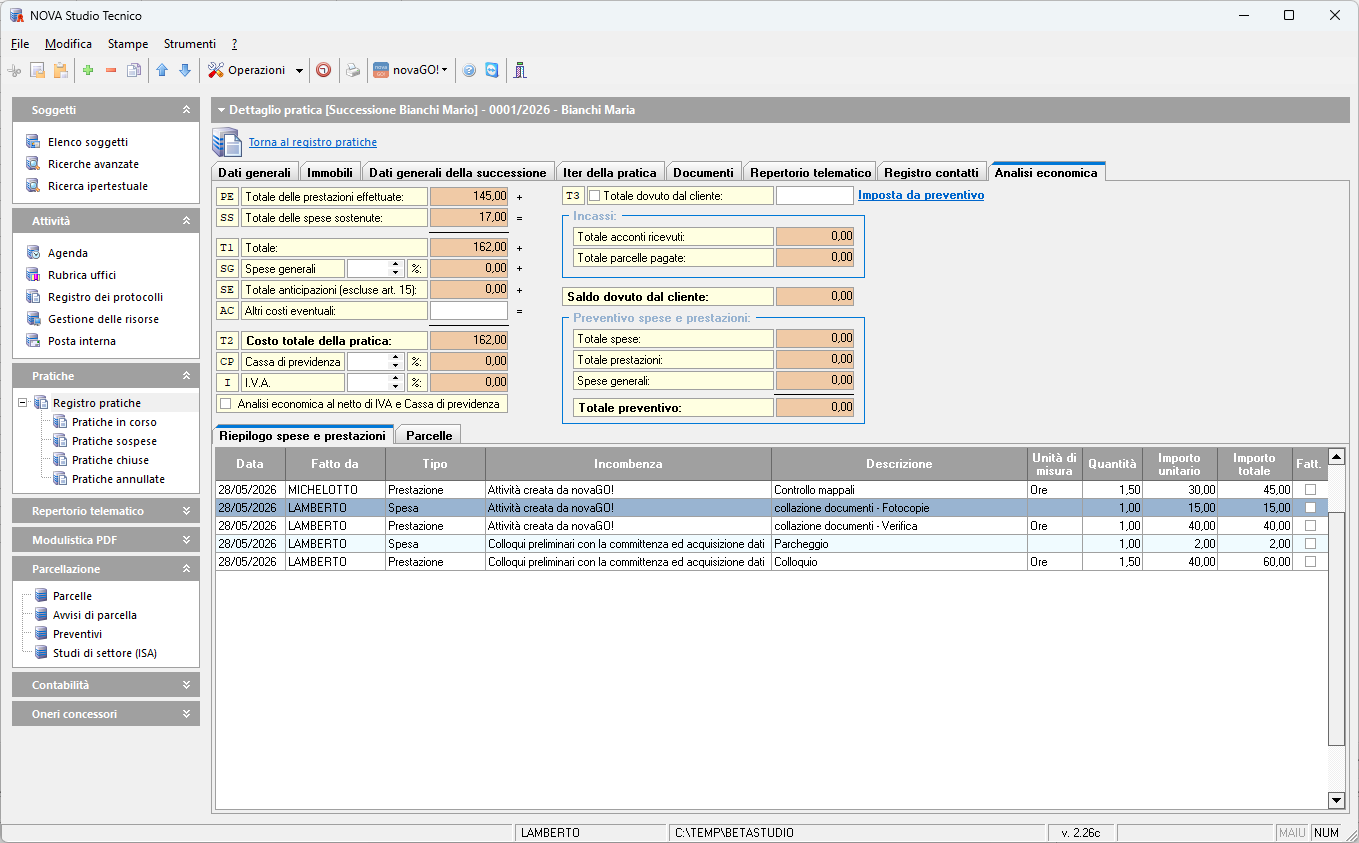
Il risultato lo ritrovi nella pratica, sotto Analisi economica → Riepilogo spese e prestazioni: ogni riga riporta data, collaboratore, tipo (Prestazione/Spesa), incombenza, descrizione e importi, con i totali di prestazioni e spese aggiornati.
Passi
Dalla finestra Gestione attività da novaGO!:
- Spunta le righe che vuoi contabilizzare. Puoi selezionarne più alla volta.
- Premi il pulsante Contabilizza e conferma
NOVA esegue:
- L'inserimento nelle tabelle prestazioni e spese delle pratiche.
- La chiamata al server cloud per marcare le attività come
contabilizzata.
Attività non previste (create dal collaboratore)
Se l'attività ha origine in app (icona 📱 nella grid), significa che è stata creata dal collaboratore al volo:
- Se ha già assegnato una pratica dall'app, te la trovi precompilata.
- Se la pratica era ancora da creare, l'attività risulta non associata: assegnala con il pulsante Associa attività a pratica prima di contabilizzare - vedi Attività non previste. Senza pratica non si può portare ore e spese da nessuna parte.
- Se l'attività non è ancora associata a un adempimento dell'iter della pratica, è possibile effettuare l'associazione tramite il pulsante Associa attività ad iter prima di procedere con la contabilizzazione. Per maggiori informazioni, vedere Associa attività ad iter.
Pratica non più esistente
Se la pratica scelta dal collaboratore è stata nel frattempo cancellata o archiviata in NOVA, la contabilizzazione fallisce con un avviso. Riassegna a una pratica esistente o cancella la sotto-pratica e riprova.
Foto: importazione automatica nel protocollo digitale
Se l'attività contiene una o più foto (vedi Foto dell'attività lato collaboratore) e l'attività è associata a un iter, al momento del Contabilizza NOVA esegue automaticamente:
- Scarica delle foto in background: già all'apertura della finestra
Gestione attività da novaGO!i JPG partono in download in parallelo (con retry automatico su rete instabile). Quando premiContabilizzale foto sono già pronte sul PC. - Import come allegati protocollo digitale: le foto vengono spostate nella cartella del protocollo dell'adempimento iter (creato al volo se l'iter non ne aveva ancora uno). Ogni JPG viene salvato come
{id} [descrizione].jpgper preservare la didascalia inserita dal collaboratore nell'app.
Attività senza iter → foto ignorate
Se contabilizzi un'attività con foto ma non l'hai associata a un iter, le foto non vengono importate in pratica: restano solo nel cloud. NOVA te lo segnala con un avviso prima di procedere, così puoi tornare indietro e associare l'iter se ti interessa il protocollo digitale.
Generare il PDF "Documentazione fotografica"
Il PDF impaginato con copertina e griglia foto non viene creato automaticamente: lo generi tu quando ti serve, dal tab Iter della pratica in NOVA, cliccando sull'apposito pulsante Stampa documentazione fotografica (o simile) sulla riga dell'adempimento.
Il PDF finito viene salvato nella cartella del protocollo digitale e contiene:
- Copertina: intestazione studio con logo, titolo "DOCUMENTAZIONE FOTOGRAFICA", codice + descrizione breve pratica, descrizione dell'iter, eventuali note dell'iter.
- Pagine foto: griglia di 2 foto per pagina (o 1, 4, 6 se lo modifichi al momento della stampa), con cornice e didascalia sotto ciascuna. La rotazione EXIF viene applicata correttamente, così le foto scattate in verticale con iPhone/Android escono dritte anziché coricate.
Puoi ristampare il PDF ogni volta che vuoi (per esempio dopo aver aggiunto altre foto direttamente sul PC): la stampa legge sempre lo stato corrente della cartella allegati dell'iter.
Storico delle attività contabilizzate
Le attività contabilizzate non scompaiono dal cloud: restano consultabili filtrando per stato "Contabilizzata" dalla griglia delle attività. Lato collaboratore, nell'app, sono visibili filtrando "Visualizza tutte" e hanno il badge grigio "Contabilizzata".