Attivare novaGO!
L'attivazione è un'operazione che l'amministratore dello studio fa una sola volta per ciascun archivio di NOVA Studio Tecnico. Serve a:
- creare il proprio account novaGO! (se non ce l'hai già con altre app Geo Network)
- collegare l'archivio di NOVA allo "spazio cloud" corrispondente
Prima di iniziare
Assicurati che lo studio rispetti i pre-requisiti:
- modulo gestione
Praticheattivo - utente NOVA con i 3 permessi (lettura, scrittura, cancellazione) sul modulo Pratiche
- canone NOVA in regola
Se anche uno solo manca, il pulsante novaGO! sulla toolbar non compare oppure le voci sono disabilitate.
Passi per l'attivazione
- Apri il tuo archivio di NOVA Studio Tecnico sul desktop.
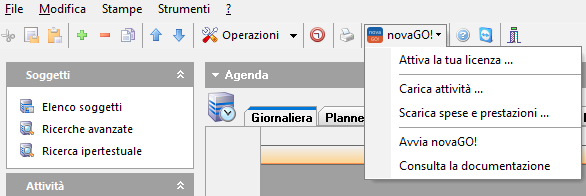
- Sulla toolbar principale premi il pulsante novaGO! → dal menu a tendina scegli Attiva la tua licenza...
- Si apre il browser su
https://novago.geonetworkcloud.it/attivazionecon alcuni dati già precompilati (licenza NOVA, codice studio).
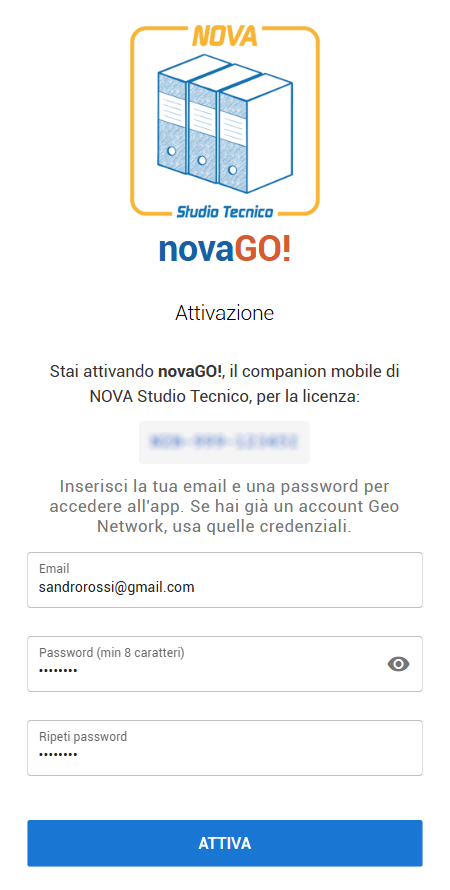
- Compila il modulo:
- E-mail: la tua. Se hai già un account per i servizi cloud di Geo Network (es. Euclide GDL o Euclide CSE) usa quella, eviti di crearne uno nuovo.
- Password: la password del tuo account per i servizi cloud di Geo Network. Se l'e-mail è nuova, scegline una di almeno 8 caratteri e te la viene chiesta una seconda volta nel campo "Ripeti password".
- Premi Attiva.
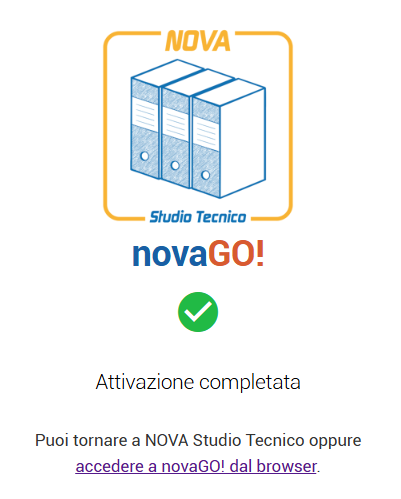
Dopo qualche secondo l'app conferma: "Attivazione completata. Ora torna in NOVA ed esegui novaGO! | Carica attività per pubblicare le prime attività."
Cosa succede dietro le quinte
L'attivazione fa queste cose:
- Verifica la licenza NOVA presso il server Geo Network.
- Imposta la scadenza del canone novaGO!.
- Ti registra come amministratore dello "spazio cloud" che verrà materializzato alla prima esecuzione del comando
Carica attività(vedi Avviamento dello studio in cloud).
E-mail già usata per altre app Geo Network
Se la tua e-mail è già registrata per Euclide CSE, Euclide GDL o altri prodotti cloud di Geo Network, novaGO! utilizza l'account esistente. Non duplica nulla: stessa password, stessa anagrafica.
Cosa succede se sbaglio password al primo accesso
Se durante l'attivazione l'app ti dice "Utente non registrato o password errata" anche se sei sicuro della password, può essere uno dei tre casi:
- Hai dimenticato la password → usa il link Password dimenticata? per reimpostarla.
- Stai creando un account nuovo e non hai compilato il campo "Ripeti password" → ricontrolla.
- Hai sbagliato semplicemente a digitare → riprova.