Nuovo
Il comando FILE | Nuovo consente di creare un nuovo documento.
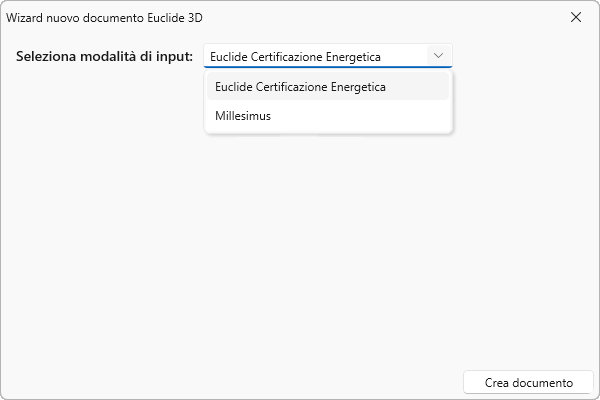
Dopo aver selezionato il relativo comando, verrà visualizzato un wizard denominato Nuovo documento Euclide 3D.
All'interno di questo wizard l'utente potrà scegliere la modalità di input desiderata da utilizzare per l'impostazione del nuovo progetto.
Le modalità disponibili sono le seguenti:
Per approfondire
La modalità di input selezionata durante la creazione del documento non è definitiva. Una volta generato il progetto, l'utente potrà modificare la modalità di input in qualsiasi momento.
Euclide Certificazione Energetica
Selezionando questa modalità, l'utente può definire quali strutture predefinite verranno utilizzate nel progetto.
Le tipologie di strutture configurabili sono:
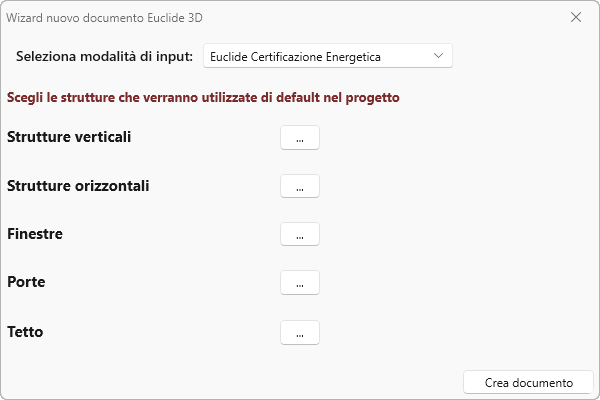
Cliccando sul pulsante con i tre puntini, si aprirà la banca dati di Euclide Certificazione Energetica che permetterà di assegnare le strutture di default.
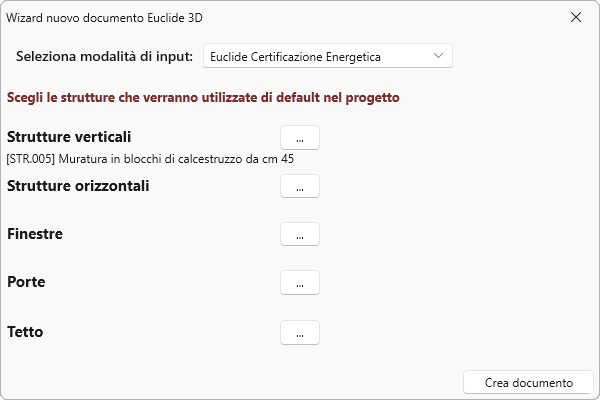
Ad esempio, se sappiamo che utilizzeremo un determinato tipo di pareti, possiamo già in questa fase attribuire quell'elemento di Euclide Certificazione Energetica a tutto il progetto.
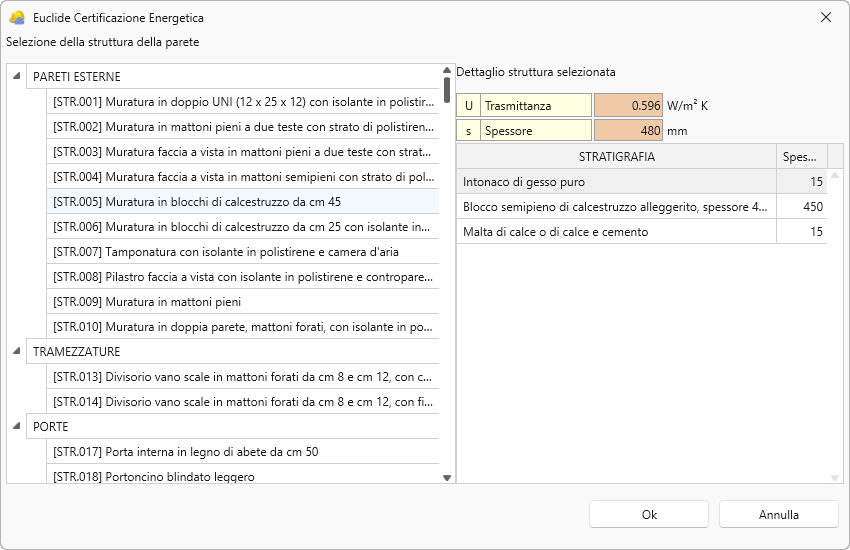
Se durante la stesura del progetto, colleghiamo un altro oggetto di Euclide Certificazione Energetica, Euclide 3D ricorderà, per questa sessione, sempre l'ultimo oggetto assegnato e non quello di default.
Millesimus
Selezionando questa modalità, l'utente può definire quante unità del condominio inserire all'interno del progetto.
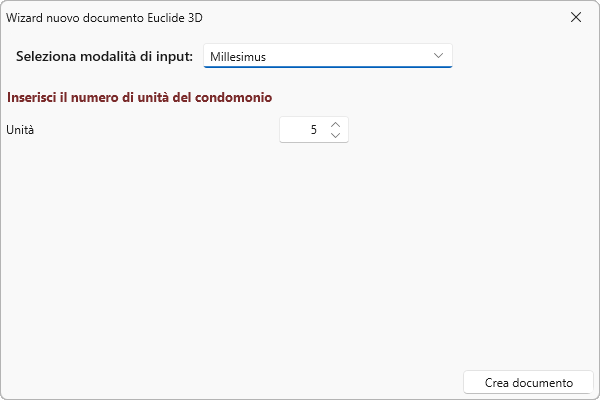
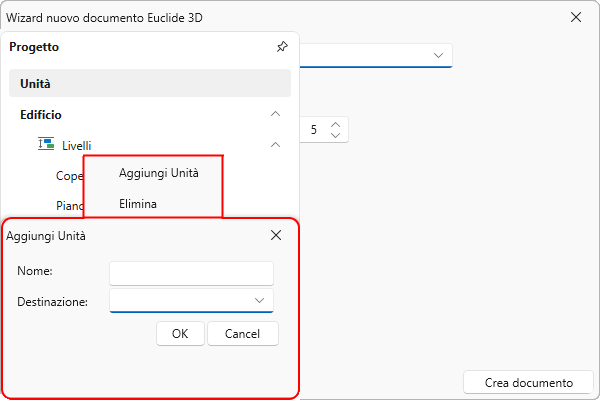
Successivamente sarà possibile inserire ulteriori unità, tramite il comando Aggiungi unità, associato al tasto destro del mouse. Per ognuna di esse è necessario specificare un nome e la destinazione (es: Appartamenti, Negozi, Uffici...).
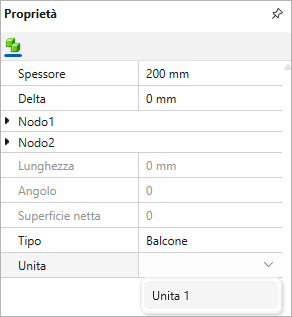
Le unità create andranno associate alle entità di tipo Vano, Superfici accessorie e Giardino, presenti all'interno del progetto di Euclide 3D.
Una volta terminata la creazione della pratica, sarà sufficiente far effettuare al software il calcolo. È possibile effettuare la seguente operazione dalla sezione Simulazione | Calcolo | Inizio.
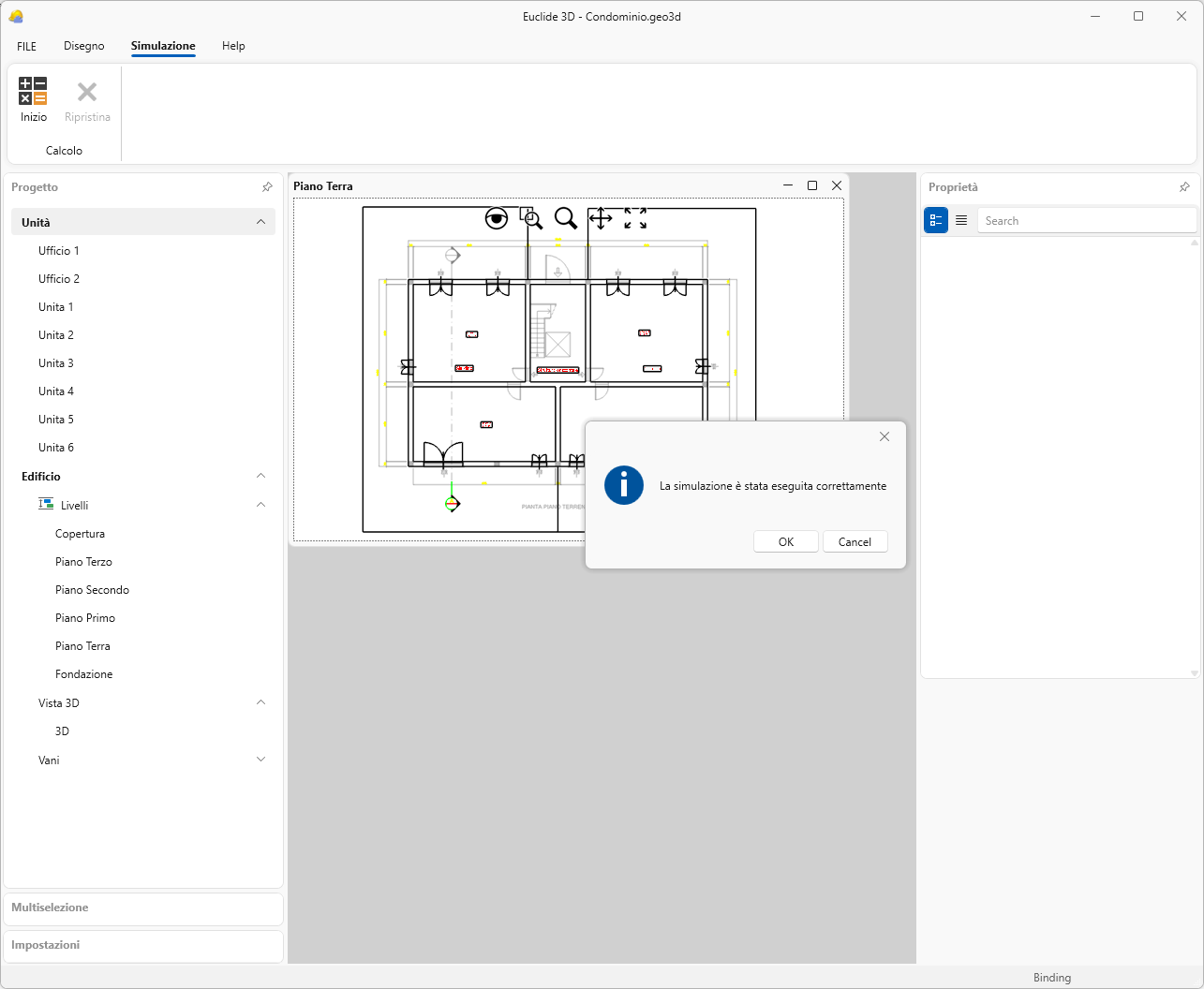
Una volta terminato il calcolo si potrà salvare la pratica da importare in Millesimus.